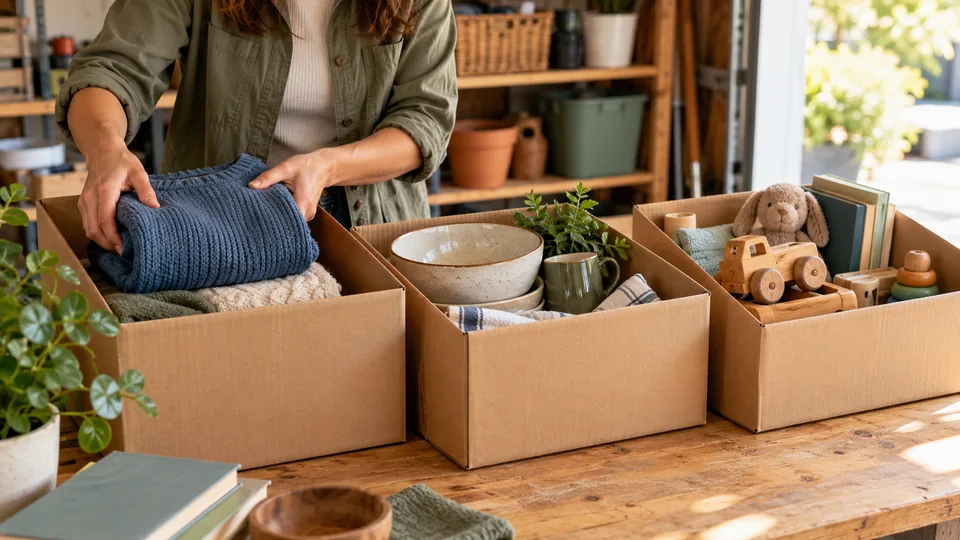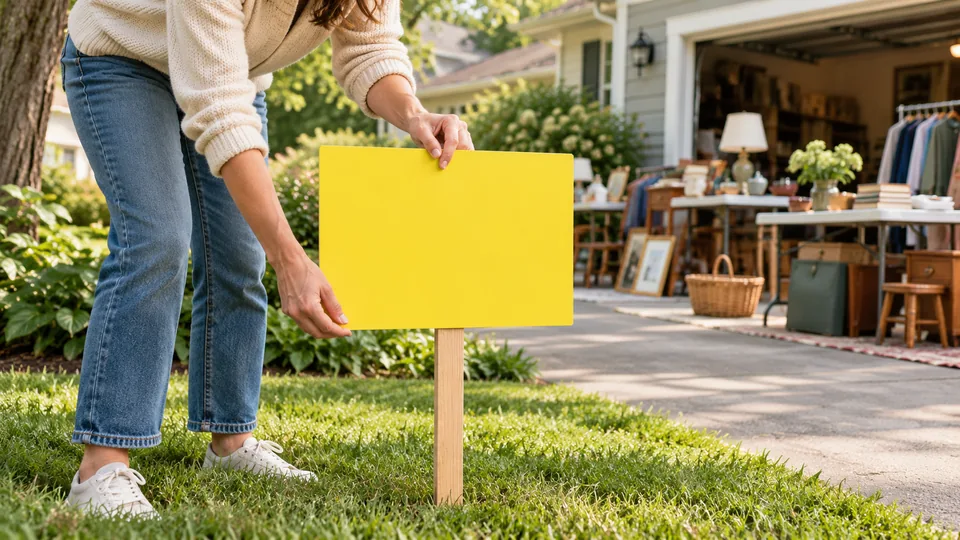
Istruzioni passo dopo passo
Controlla prima se esiste già un annuncio
Accedete al vostro account e aprite I miei annunci. Se il mercatino esiste già, modificatelo invece di pubblicarne un duplicato con orari diversi. Mantenete un’unica fonte affidabile per i dettagli, così i link condivisi rimarranno utili. Se il vostro evento cambia, aggiornate quell’annuncio e i luoghi in cui lo avete promosso.
Scrivete un titolo specifico e onesto
Indica alcuni oggetti rappresentativi e la zona generale. «mercatino dell’usato a casa sabato: utensili, libri e articoli da cucina» dà agli acquirenti un motivo per dare un’occhiata. Evita affermazioni come «si vende tutto» a meno che tu non lo intenda davvero. Non inserire nel titolo un numero di telefono, un codice privato di accesso o l’indirizzo di un’altra persona.
Inserisci la data e gli orari effettivi
Scegli la data corretta, l'orario di apertura e quello di chiusura. Esamina il risultato come farebbe un acquirente, soprattutto quando modifichi una bozza in un altro giorno. Descrivi chiaramente gli orari su più giorni, rispettando la durata dell'evento supportata dal modulo dell'annuncio. Mantieni coerente la formulazione degli orari con cartelli e post. Non dare per scontato che gli acquirenti conoscano le consuetudini locali.
Descrivere la merce e i dettagli pratici
Iniziate con le categorie più utili, quindi descrivete accuratamente gli oggetti più rilevanti. Includete condizioni, misure e prezzi quando è utile. Spiegate i metodi di pagamento, le indicazioni per il parcheggio e le necessità per il ritiro senza invitare ad accedere in modo non sicuro. Usate appropriatamente una posizione generale o i controlli dell'applicazione sulla visibilità dell'indirizzo; controllate l'anteprima pubblica prima di condividere.
Scegli fotografie che rispondano alle domande
Usa una panoramica chiara e diverse immagini mirate di articoli rappresentativi. Mostra le etichette o i dettagli del modello quando è utile, ma evita documenti personali, persone che non hanno dato il consenso a comparire e indizi sulla posizione che intendevi nascondere. Non usare immagini d’archivio che facciano pensare che possiedi articoli che non stai vendendo. Fotografa i difetti con onestà.
Pubblica, controlla e condividi
Controlla ortografia, date, orari, visibilità della posizione e ordine delle immagini prima dell’invio. Apri il link pubblico per la condivisione e controllalo su un telefono. Lo strumento per gli annunci può caricare i dettagli pubblici da quel link e preparare le didascalie; decidi tu dove pubblicarle. Dopo modifiche o annullamenti, aggiorna sia l’annuncio sia i post esterni. Al termine, usa I miei annunci per chiudere la vendita.
1. Dettagli: spiega cosa troveranno gli acquirenti
Aperto Inserisci il tuo mercatino. In Dettagli, scegli le categorie pertinenti e compila Titolo del mercatino e Descrizione. Il modulo accetta da 1 a 15 categorie; scegli quelle che descrivono effettivamente i tuoi oggetti.
Mercatino dell’usato a casa: mobili, libri e attrezzi da giardino
Metti in evidenza gli articoli utili invece di usare maiuscole ripetute o «il miglior mercatino di sempre». L’opzionale Articolo in evidenza e Prezzo in evidenza I campi evidenziano un articolo. Per il prezzo usa un importo, Gratis, OBO o Trattabile; inserisci le spiegazioni aggiuntive nella descrizione.
Scrivete una descrizione su cui le persone possano basarsi
Mercatino dell’usato a casa con un piccolo tavolo da pranzo, libri tascabili, utensili da cucina e piccoli attrezzi da giardinaggio. Il tavolo misura 120 × 75 cm e presenta graffi sulla superficie. Vendita: [data], dalle [ora di inizio] alle [ora di fine], presso [luogo della vendita]. Pagamento: [metodi di pagamento accettati]. Per gli oggetti più ingombranti, portate un mezzo di trasporto adeguato. [Informazioni sull’accesso o sul parcheggio]. Se sono previste piogge, consultate questo annuncio prima di mettervi in viaggio.
Indicate gli articoli degni di nota, le condizioni e le necessità di ritiro. I metodi di pagamento accettati e le informazioni sul meteo appartengono alla descrizione; non sono campi separati nel modulo attuale. Non pubblicate dati finanziari o codici di accesso.
2. Luogo: controlla l’indirizzo e la mappa
Continua a Posizione. Inserisci l’indirizzo, la città e lo stato o il codice postale pertinente. Usa Cerca indirizzo oppure Usa la posizione attuale, quindi conferma che si tratta del sito del mercatino, non del luogo in cui stai preparando l’annuncio.
Esamina attentamente l’opzione relativa alla privacy dell’indirizzo esatto. Nascondere l’indirizzo esatto e il segnaposto sulla mappa limita ciò che gli acquirenti possono vedere. Assicurati che la descrizione non riveli informazioni che intendevi nascondere.
3. Data e ora: fai coincidere gli orari di apertura
Scegli la data e l'ora di inizio e di fine in Data e ora. Controlla l’ora locale del tuo dispositivo e confronta il risultato con i tuoi cartelli e post. I nuovi annunci richiedono un inizio futuro, una fine successiva all’inizio e una durata massima di 48 ore.
Per una durata superiore a un giorno, indica chiaramente nella descrizione gli orari di apertura di ciascun giorno. Esamina qualsiasi opzione di accesso anticipato prima di abilitarla, perché influisce sul momento in cui gli acquirenti idonei possono aspettarsi di accedere.
Prepara fotografie nitide
Scatta foto nitide degli oggetti reali, con una buona illuminazione e su uno sfondo ordinato. Includi una panoramica e primi piani degli elementi degni di nota, delle etichette e dei danni. Tieni fuori dall’inquadratura persone, documenti, chiavi e dettagli privati.
La procedura guidata per gli annunci web attuale non include un campo per caricare foto. Tieni le foto pronte per la promozione sui social; non incollare codice immagine nella descrizione. Se il tuo mercatino ha già delle foto, assicurati che rappresentino ancora gli oggetti offerti.
4. Verifica e pubblicazione
Seleziona Esamina la vendita. Controlla il titolo, la descrizione, le categorie, la privacy dell’indirizzo e gli orari come se fossi un visitatore. Usa Indietro per correggere gli errori, quindi scegli Pubblica il mercatino. L’app attuale consente un solo annuncio attivo per account.
Apri l’inserzione pubblicata e controllala nuovamente. Quando i programmi cambiano, usa i comandi di gestione o modifica della tua inserzione.
- Il titolo identifica gli articoli principali.
- Data, orari e luogo coincidono ovunque.
- Le informazioni sulle condizioni e sul ritiro sono veritiere.
- Le note sui pagamenti e sul meteo sono chiare.
- Non sono inclusi dati sensibili.
Controlla la versione pubblicata come farebbe un visitatore alla prima visita
Dopo il salvataggio, aprite il link di condivisione pubblico in una visualizzazione separata del browser e controllate i dettagli che riceve effettivamente un acquirente. Verificate la data del calendario, gli orari locali, la descrizione della posizione, la foto principale e ogni scelta relativa alla privacy dell'indirizzo. Non date per scontato che un salvataggio riuscito significhi che ogni vecchia anteprima sui social sia stata aggiornata; altre piattaforme possono memorizzare nella cache immagini e testi di anteprima. Condividete il link stabile dell'annuncio, così i lettori hanno un punto in cui verificare le informazioni aggiornate. Se un articolo in evidenza viene venduto, aggiornatene la disponibilità o la descrizione, ove appropriato. Se l'evento viene riprogrammato, modificate l'annuncio esistente e poi aggiornate le didascalie esterne che controllate. Tenete un semplice elenco di tali destinazioni, affinché una modifica non lasci online orari di apertura contraddittori.
Un esempio concreto
Debole: «Grande vendita!!! Venite subito.» Meglio: «Sabato, dalle 8 a mezzogiorno: mercatino dell’usato a casa a Northwood. Libri, attrezzi da giardino, abbigliamento per bambini e una scrivania in legno. Dimensioni e condizioni della scrivania sono visibili nelle foto. Arrivate durante gli orari pubblicati.» Sostituisci ogni dettaglio dell’esempio con i tuoi.
Errori comuni
- Creare annunci duplicati per correggere un orario.
- Condivisione di un link prima di aver controllato l’anteprima pubblica.
- Usare senza permesso le fotografie di un altro venditore.
Checklist pratica
Domande frequenti
Ho bisogno di un account per pubblicare un annuncio?
Usa la procedura di accesso e il flusso Pubblica un mercatino già esistenti di DealDriveX. La lettura delle guide e l’uso degli strumenti di pianificazione per ospiti non richiedono l’accesso.
Gli strumenti possono pubblicare sui social media al posto mio?
Gli strumenti preparano didascalie e immagini condivisibili. Copiare, scaricare o aprire una finestra di condivisione non conferma la pubblicazione.
E se la pagina pubblica mostrasse un dettaglio vecchio?
Salva la modifica dell’inserzione, aggiorna la pagina pubblica e controlla di nuovo prima di condividerla nuovamente. Le anteprime di terze parti possono conservare immagini o testi meno recenti.
Devo pubblicare il mio indirizzo esatto in ogni post?
Scegli con criterio. Usa una posizione generica quando è opportuno e controlla le impostazioni sulla privacy dell'annuncio; le didascalie copiate non devono rivelare più di quanto intendi.